Domain shop-portale.de kaufen?
Wir ziehen mit dem Projekt
shop-portale.de um.
Sind Sie am Kauf der Domain
shop-portale.de interessiert?
domain@kv-gmbh.de · 0541-91531010
Domain shop-portale.de kaufen?
Kann man Windows Server als Desktop-Windows nutzen?
Ja, es ist möglich, Windows Server als Desktop-Windows zu nutzen. Allerdings ist Windows Server primär für den Einsatz als Server-Betriebssystem konzipiert und bietet daher möglicherweise nicht alle Funktionen und Anpassungsmöglichkeiten, die in der Desktop-Version von Windows verfügbar sind. Es kann auch Einschränkungen bei der Unterstützung von bestimmter Hardware oder Software geben. **
Was ist Windows Server Datacenter?
Windows Server Datacenter ist eine Edition des Betriebssystems Windows Server, die speziell für Rechenzentren und Unternehmen mit hohen virtualisierten Workloads entwickelt wurde. Diese Edition bietet eine unbegrenzte Virtualisierung von Windows Server-Instanzen auf einem physischen Server, was es Unternehmen ermöglicht, ihre Ressourcen effizienter zu nutzen. Windows Server Datacenter bietet zudem erweiterte Funktionen wie Software Defined Networking und Storage Spaces Direct, um die Leistung und Skalierbarkeit von Rechenzentren zu verbessern. **
Ähnliche Suchbegriffe für Windows-Server-Konnektivität
Top-Angebote
Produkte zum Begriff Windows-Server-Konnektivität:
-
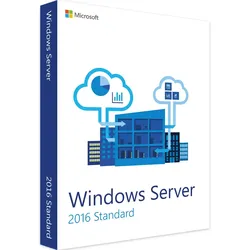
Windows Server 2016 StandardWindows Server 2016 Standard – der Server für kleine und mittlere Unternehmen Windows Server 2016 Standard ist in vielen Unternehmen als zuverlässige Basis für Dateiserver, Active Directory und Druckdienste im Einsatz. Die Lizenz ist auf dieser Seite mit 16 oder 24 Cores erhältlich. Sie dürfen damit den physischen Server betreiben und zusätzlich zwei virtuelle Maschinen mit Windows Server ausführen. Die wichtigsten Funktionen Active Directory für Benutzer, Gruppen und Anmeldungen im Netzwerk Datei- und Druckserver mit Freigaben und Berechtigungen Hyper-V mit zwei virtuellen Windows-Server-Instanzen pro Lizenz Remotedesktopdienste für Terminalserver (mit RDS-CALs) Gruppenrichtlinien, DNS, DHCP und Windows Server Update Services Für wen eignet sich Windows Server 2016 Standard? kleine und mittlere Unternehmen mit eigenem Server Arztpraxen, Kanzleien und Steuerbüros IT-Dienstleister für Kundenserver Terminalserver-Umgebungen Neu in Windows Server 2016 Windows-Container und Docker-Unterstützung Nano Server als besonders schlanke Installationsoption Geschützte virtuelle Maschinen (Shielded VMs, Datacenter) Storage Spaces Direct und Speicherreplikat (Datacenter) Hyper-V mit verschachtelter Virtualisierung So funktioniert die Core-Lizenzierung Seit Windows Server 2016 wird nach Prozessorkernen lizenziert. Alle physischen Kerne eines Servers müssen abgedeckt sein, mindestens 8 Kerne pro Prozessor und mindestens 16 Kerne pro Server. Eine Lizenz mit 16 Cores deckt also einen typischen Server mit einem oder zwei Prozessoren bis zu insgesamt 16 Kernen ab. Hat der Server mehr Kerne, ergänzen Sie die fehlenden über eine Add-on-Lizenz oder wählen die Variante mit 24 Cores. Editionen im Vergleich Standard (dieser Artikel) 2 virtuelle Maschinen je vollständig lizenziertem Server Windows Server 2016 Datacenter unbegrenzt viele virtuelle Maschinen Windows Server 2016 Essentials für kleine Firmen bis 25 Benutzer, ohne CALs Standard Add-on zusätzliche Cores für größere Server Weitere Lizenzen finden Sie in der Kategorie Windows Server 2016 . Zugriffslizenzen (CALs) nicht vergessen Jeder Benutzer oder jedes Gerät, das auf den Server zugreift, benötigt eine Zugriffslizenz (CAL). Für Remotedesktop-Sitzungen kommen zusätzlich RDS-CALs hinzu. Die passenden Lizenzen finden Sie unter Windows Server CAL und Remote Desktop Services CAL . Typische Einsatzszenarien Zentraler Dateiserver mit Benutzerrechten für Abteilungen Domänencontroller mit Active Directory für alle Arbeitsplätze Terminalserver für Homeoffice und Außenstellen (mit RDS-CALs) Host für zwei virtuelle Server, z. B. Warenwirtschaft und Dateiserver Lizenznachweis und Planung Bewahren Sie Rechnung und Lizenzunterlagen gut auf – bei einem Software-Audit weisen Sie damit nach, dass Ihr Server korrekt lizenziert ist. Dokumentieren Sie außerdem, wie viele physische Kerne Ihre Server haben und welche virtuellen Maschinen darauf laufen. Wenn Sie unsicher sind, welche Lizenzen Sie für Ihre Umgebung brauchen, beraten wir Sie gern vor dem Kauf. Systemvoraussetzungen Prozessor: 64-Bit-Prozessor ab 1,4 GHz Arbeitsspeicher: 512 MB (Server Core), 2 GB für die Desktopdarstellung Festplatte: mindestens 32 GB Netzwerk: Gigabit-Ethernet-Adapter Weitere Funktionen: TPM 2.0 und UEFI mit Secure Boot für bestimmte Sicherheitsfunktionen Installation und Aktivierung Installationsdatei (ISO) über den Link aus unserer E-Mail herunterladen. Bootfähigen USB-Stick erstellen oder die ISO im Hypervisor bzw. über die Fernverwaltung des Servers einbinden. Edition wählen (mit oder ohne Desktopdarstellung) und Windows Server installieren. Mit dem gelieferten Produktschlüssel aktivieren und Rollen wie Active Directory, Dateiserver oder Hyper-V einrichten. Häufige Fragen Wie viele virtuelle Maschinen darf ich betreiben? Mit vollständig lizenzierten Kernen zwei virtuelle Windows-Server-Instanzen. Für mehr VMs lizenzieren Sie die Kerne erneut oder wählen Datacenter . Was bedeuten 16 und 24 Cores? Die Anzahl der Prozessorkerne, die abgedeckt sind. Alle physischen Kerne des Servers müssen lizenziert sein, mindestens 16 pro Server. Sind CALs enthalten? Nein. Zugriffslizenzen für Benutzer oder Geräte bestellen Sie separat. Wie wird der Server aktiviert? Mit dem Produktschlüssel, den Sie nach dem Kauf per E-Mail erhalten. Bei Fragen zur Aktivierung hilft unser Support. Bekomme ich eine Rechnung? Ja, zu jeder Bestellung erhalten Sie eine ordentliche Rechnung mit ausgewiesener Mehrwertsteuer, auf Wunsch mit Firmenanschrift. Darf ich den Server virtuell betreiben? Ja. Die Lizenz gilt für den physischen Host; je nach Edition dürfen Sie darauf virtuelle Windows-Server-Instanzen betreiben. Brauche ich für Remotedesktop zusätzliche Lizenzen? Ja. Für Remotedesktop-Sitzungen benötigen Sie neben den Windows-Server-CALs auch RDS-CALs . Lieferung, Rechnung und Support Lieferung per E-Mail: Produktschlüssel, Download-Link und Installationsanleitung erhalten Sie nach Zahlungseingang in der Regel innerhalb von 5 bis 30 Minuten...69,90 €*Versand: 0,00 €Sichere Weiterleitung zum Anbieter
-
Windows Server 2025 DatacenterWindows Server 2025 Datacenter – unbegrenzt virtualisieren Windows Server 2025 Datacenter ist die Edition für stark virtualisierte Umgebungen. Sind alle Kerne des Hosts lizenziert, dürfen Sie darauf unbegrenzt viele virtuelle Maschinen mit Windows Server betreiben. Dazu kommen Funktionen, die Standard nicht bietet, etwa Storage Spaces Direct und das vollständige Speicherreplikat. Die Lizenz gibt es hier mit 16 oder 24 Cores. Die wichtigsten Funktionen Unbegrenzt viele virtuelle Maschinen mit Windows Server pro lizenziertem Host Storage Spaces Direct für hyperkonvergente Speicherlösungen Speicherreplikat zur Spiegelung von Daten zwischen Servern Geschützte VMs (Shielded VMs) und Host Guardian Service Software-Defined Networking Für wen eignet sich Windows Server 2025 Datacenter? Unternehmen mit vielen virtuellen Servern Rechenzentren und Hosting-Anbieter Hochverfügbare Cluster IT-Dienstleister mit Kundenumgebungen Neu in Windows Server 2025 Hotpatching über Azure Arc: Patches einspielen, ohne den Server neu zu starten Verbessertes Active Directory mit neuer Datenbankgröße und Sicherheit Deutlich schnellerer NVMe-Speicherzugriff GPU-Partitionierung für virtuelle Maschinen Moderne Oberfläche im Stil von Windows 11 So funktioniert die Core-Lizenzierung Seit Windows Server 2016 wird nach Prozessorkernen lizenziert. Alle physischen Kerne eines Servers müssen abgedeckt sein, mindestens 8 Kerne pro Prozessor und mindestens 16 Kerne pro Server. Eine Lizenz mit 16 Cores deckt also einen typischen Server mit einem oder zwei Prozessoren bis zu insgesamt 16 Kernen ab. Hat der Server mehr Kerne, ergänzen Sie die fehlenden über eine Add-on-Lizenz oder wählen die Variante mit 24 Cores. Ab wann lohnt sich Datacenter? Als Faustregel gilt: Wer auf einem Host mehr als etwa acht bis zehn virtuelle Windows-Server betreiben will, fährt mit Datacenter günstiger als mit mehrfach lizenziertem Standard. Zudem bringt Datacenter die Speicher- und Netzwerkfunktionen für Cluster mit. Editionen im Vergleich Windows Server 2025 Standard 2 virtuelle Maschinen je vollständig lizenziertem Server Datacenter (dieser Artikel) unbegrenzt viele virtuelle Maschinen Windows Server 2025 Essentials für kleine Firmen bis 25 Benutzer, ohne CALs Datacenter Add-on zusätzliche Cores für größere Server Weitere Lizenzen finden Sie in der Kategorie Windows Server 2025 . Zugriffslizenzen (CALs) nicht vergessen Jeder Benutzer oder jedes Gerät, das auf den Server zugreift, benötigt eine Zugriffslizenz (CAL). Für Remotedesktop-Sitzungen kommen zusätzlich RDS-CALs hinzu. Die passenden Lizenzen finden Sie unter Windows Server CAL und Remote Desktop Services CAL . Typische Einsatzszenarien Virtualisierungs-Host mit vielen Servern für unterschiedliche Abteilungen Hochverfügbarer Cluster mit Storage Spaces Direct Hosting von Kundenservern bei IT-Dienstleistern Test- und Entwicklungsumgebungen mit vielen VMs Lizenznachweis und Planung Bewahren Sie Rechnung und Lizenzunterlagen gut auf – bei einem Software-Audit weisen Sie damit nach, dass Ihr Server korrekt lizenziert ist. Dokumentieren Sie außerdem, wie viele physische Kerne Ihre Server haben und welche virtuellen Maschinen darauf laufen. Wenn Sie unsicher sind, welche Lizenzen Sie für Ihre Umgebung brauchen, beraten wir Sie gern vor dem Kauf. Systemvoraussetzungen Prozessor: 64-Bit-Prozessor ab 1,4 GHz mit SSE4.2 und POPCNT Arbeitsspeicher: 512 MB (Server Core), 2 GB für die Desktopdarstellung Festplatte: mindestens 32 GB Netzwerk: Gigabit-Ethernet-Adapter Weitere Funktionen: TPM 2.0 und UEFI mit Secure Boot für bestimmte Sicherheitsfunktionen Installation und Aktivierung Installationsdatei (ISO) über den Link aus unserer E-Mail herunterladen. Bootfähigen USB-Stick erstellen oder die ISO im Hypervisor bzw. über die Fernverwaltung des Servers einbinden. Edition wählen (mit oder ohne Desktopdarstellung) und Windows Server installieren. Mit dem gelieferten Produktschlüssel aktivieren und Rollen wie Active Directory, Dateiserver oder Hyper-V einrichten. Häufige Fragen Wie viele virtuelle Maschinen darf ich betreiben? Unbegrenzt viele Windows-Server-VMs auf dem vollständig lizenzierten Host. Was bedeuten 16 und 24 Cores? Die Anzahl der Prozessorkerne, die abgedeckt sind. Alle physischen Kerne müssen lizenziert sein, mindestens 16 pro Server. Sind CALs enthalten? Nein. Zugriffslizenzen bestellen Sie separat. Wie wird der Server aktiviert? Mit dem Produktschlüssel, den Sie nach dem Kauf per E-Mail erhalten. Bei Fragen zur Aktivierung hilft unser Support. Bekomme ich eine Rechnung? Ja, zu jeder Bestellung erhalten Sie eine ordentliche Rechnung mit ausgewiesener Mehrwertsteuer, auf Wunsch mit Firmenanschrift. Darf ich den Server virtuell betreiben? Ja. Die Lizenz gilt für den physischen Host; je nach Edition dürfen Sie darauf virtuelle Windows-Server-Instanzen betreiben. Brauche ich für Remotedesktop zusätzliche Lizenzen? Ja. Für Remotedesktop-Sitzungen benötigen Sie neben den Windows-Server-CALs auch RDS-CALs . Lieferu...2798,90 €*Versand: 0,00 €Sichere Weiterleitung zum Anbieter


-
Was ist Windows Server Essentials?
Windows Server Essentials ist eine spezielle Version des Windows Server-Betriebssystems, die speziell für kleinere Unternehmen entwickelt wurde. Es bietet Funktionen wie zentrale Datenspeicherung, Sicherung und Wiederherstellung, Remotezugriff und Integration mit cloudbasierten Diensten wie Microsoft 365. Windows Server Essentials ist einfach zu installieren und zu verwalten und bietet eine benutzerfreundliche Oberfläche für die Verwaltung von Benutzern, Geräten und Sicherheitseinstellungen. Es ist eine kostengünstige Lösung für Unternehmen, die eine zentrale Serverinfrastruktur benötigen, aber nicht die umfangreichen Funktionen und Komplexität von Standardversionen des Windows Server-Betriebssystems benötigen. **
-
Welche Windows Server gibt es?
Welche Windows Server gibt es? Windows Server ist eine Produktlinie von Microsoft, die verschiedene Versionen von Server-Betriebssystemen umfasst. Zu den bekanntesten Versionen gehören Windows Server 2019, Windows Server 2016, Windows Server 2012 R2 und Windows Server 2008 R2. Jede Version bietet unterschiedliche Funktionen und Leistungen, die auf die Bedürfnisse von Unternehmen und Organisationen zugeschnitten sind. Welche Version am besten geeignet ist, hängt von den spezifischen Anforderungen und Anwendungen ab, die auf dem Server ausgeführt werden sollen. **
-
Was kann Windows Server 2019?
Windows Server 2019 ist ein Betriebssystem, das speziell für den Einsatz in Unternehmensumgebungen entwickelt wurde. Es bietet eine Vielzahl von Funktionen und Diensten, die Unternehmen dabei unterstützen, ihre IT-Infrastruktur effizient zu verwalten und zu sichern. Dazu gehören unter anderem verbesserte Sicherheitsfunktionen wie Windows Defender Advanced Threat Protection, die den Schutz vor Bedrohungen erhöhen. Zudem bietet Windows Server 2019 Funktionen wie Software Defined Networking (SDN), die es Unternehmen ermöglichen, ihre Netzwerkinfrastruktur flexibel zu gestalten und zu verwalten. Darüber hinaus unterstützt Windows Server 2019 Container-Technologien wie Docker, die die Bereitstellung von Anwendungen vereinfachen und beschleunigen können. **
-
Wie aktiviere ich die drahtlose Konnektivität in Windows 7?
Um die drahtlose Konnektivität in Windows 7 zu aktivieren, klicken Sie auf das Netzwerksymbol in der Taskleiste. Wählen Sie dann "Verfügbare Netzwerke anzeigen" aus und klicken Sie auf den Schalter, um die drahtlose Verbindung einzuschalten. Sie können auch die Tastenkombination "Fn" + "F2" verwenden, um die drahtlose Konnektivität ein- oder auszuschalten, wenn Ihr Laptop diese Funktion unterstützt. **
Was ist komplizierter: ein Linux-Server oder ein Windows-Server?
Es ist schwierig zu sagen, welches Betriebssystem komplizierter ist, da dies von verschiedenen Faktoren abhängt. Linux-Server erfordern in der Regel mehr technisches Wissen und Erfahrung, da sie auf der Kommandozeile arbeiten und eine größere Anpassungsfähigkeit bieten. Windows-Server hingegen haben eine grafische Benutzeroberfläche und können für Benutzer mit Windows-Erfahrung einfacher zu bedienen sein. Letztendlich hängt die Komplexität davon ab, wie gut man mit dem jeweiligen Betriebssystem vertraut ist. **
Wie schalte ich die IPv4-Konnektivität in Windows 10 ein?
Um die IPv4-Konnektivität in Windows 10 einzuschalten, öffne die Einstellungen und gehe zu "Netzwerk und Internet". Klicke dann auf "Ethernet" oder "WLAN", je nachdem, welche Verbindung du verwendest. Wähle deine Verbindung aus und aktiviere die Option "IPv4-Konnektivität". **
Top-Angebote
Produkte zum Begriff Windows-Server-Konnektivität:
-
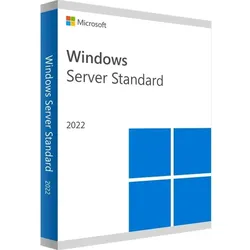
Microsoft Windows Server 2022 Standard | 16 Core | Zertifizierter ShopWindows Server 2022 Standard: Die innovative Lösung für eine skalierbare und sichere IT-Infrastruktur Microsoft Windows Server 2022 Standard ist eine leistungsstarke Serverplattform, die entwickelt wurde, um die Anforderungen moderner Unternehmen an Sicherheit, Skalierbarkeit und Verwaltbarkeit zu erfüllen. Mit einer Vielzahl von Funktionen und Diensten bietet es eine robuste IT-Infrastruktur für Unternehmen jeder Größe. Eine der herausragenden Eigenschaften von Windows Server 2022 Standard ist die verbesserte Sicherheit. Mit neuen Funktionen wie dem Windows Defender Advanced Threat Protection (ATP) können Unternehmen ihre Umgebungen vor Bedrohungen schützen und proaktiv auf Sicherheitsvorfälle reagieren. Zusätzlich bietet das Windows Server 2022 Standard-Add-On eine verbesserte Integration von Windows Defender, um Schadsoftware zu erkennen und zu entfernen. Die Skalierbarkeit ist ein weiterer wichtiger Aspekt von Windows Server 2022 Standard . Unternehmen können ihre Infrastruktur problemlos anpassen, indem sie virtuelle Maschinen erstellen, Clustering-Technologien verwenden und Ressourcen flexibel zuweisen. Die Integration von Azure Hybrid Services ermöglicht die nahtlose Verbindung mit der Microsoft Azure-Cloud, um die Skalierbarkeit weiter zu verbessern und hybride IT-Szenarien zu unterstützen. Die Verwaltbarkeit von Windows Server 2022 Standard wurde ebenfalls verbessert. Mit dem neuen Windows Admin Center erhalten Administratoren eine zentrale Konsole zur Verwaltung ihrer Server, Netzwerke und Speicher. Die Integration von PowerShell 7 und anderen Tools ermöglicht eine effiziente Automatisierung von Verwaltungsaufgaben und bietet umfassende Kontrolle über die IT-Infrastruktur. Windows Server 2022 Standard bietet auch umfangreiche Unterstützung für Container-Technologien. Unternehmen können Docker-Container verwenden, um Anwendungen effizienter bereitzustellen und zu verwalten. Die Integration von Kubernetes erleichtert die Orchestrierung und Skalierung von Containern in großen Umgebungen. Eine weitere Stärke von Windows Server 2022 Standard liegt in seiner Kompatibilität und Integration mit anderen Microsoft-Produkten und -Diensten. Unternehmen können nahtlos mit Active Directory arbeiten, Microsoft 365 nutzen und ihre Umgebungen mit Azure Services integrieren. Diese Integration ermöglicht eine effiziente Zusammenarbeit und vereinfacht die Verwaltung von Benutzern, Gruppen und Richtlinien. Zusammenfassend bietet Microsoft Windows Server 2022 Standard eine leistungsstarke Serverplattform mit verbesserter Sicherheit, Skalierbarkeit, Verwaltbarkeit und Container-Unterstützung. Es ermöglicht Unternehmen, ihre IT-Infrastrukturen effizient zu verwalten, ihre Ressourcen flexibel anzupassen und von der Integration mit anderen Microsoft-Produkten und -Diensten zu profitieren. Mit Windows Server 2022 Standard können Unternehmen eine solide Grundlage für ihre geschäftskritischen Anwendungen, Daten und Dienste schaffen und ihre IT-Strategie erfolgreich umsetzen. Für wen ist Microsoft Microsoft Windows Server 2022 Standard geeignet? Microsoft Windows Server 2022 Standard ist eine vielseitige Serverplattform, die für verschiedene Zielgruppen geeignet ist. Hier sind sieben Kategorien von Unternehmen und Organisationen, für die Windows Server 2022 Standard geeignet ist: Kleine und mittlere Unternehmen: Windows Server 2022 Standard bietet eine kostengünstige und dennoch leistungsstarke Lösung für kleine und mittlere Unternehmen. Es ermöglicht ihnen, ihre IT-Infrastruktur aufzubauen und zu verwalten, ohne dabei auf Funktionalität und Sicherheit zu verzichten. Großunternehmen: Windows Server 2022 Standard bietet Skalierbarkeit, Flexibilität und Sicherheit, die den Anforderungen großer Unternehmen gerecht werden. Es ermöglicht die Verwaltung von umfangreichen Netzwerken, die Bereitstellung von Virtualisierungslösungen und die Integration mit anderen Unternehmensanwendungen und -diensten. Bildungseinrichtungen: Schulen, Universitäten und andere Bildungseinrichtungen können von Windows Server 2022 Standard profitieren, um ihre IT-Infrastruktur zu verwalten. Es bietet Möglichkeiten zur zentralen Verwaltung von Benutzern, Zugriffsrechten und Ressourcen, um den spezifischen Anforderungen des Bildungssektors gerecht zu werden. Gesundheitswesen: Krankenhäuser, Kliniken und andere Einrichtungen im Gesundheitswesen können von Windows Server 2022 Standard profitieren, um ihre IT-Infrastruktur zu verwalten und geschützte Gesundheitsinformationen (PHI) sicher zu speichern. Es bietet spezifische Funktionen und Integrationen für das Gesundheitswesen, um den Datenschutz und die Compliance zu gewährleisten. E-Commerce-Unternehmen: Unternehmen im E-Commerce-Bereich können Windows Server 2022 Standard nutzen, um ihre Webserver, Datenbanken und Transaktionssysteme zu betreiben. Es bietet skalierbare Lö...8,19 €*Versand: 0,00 €Sichere Weiterleitung zum Anbieter
-
Microsoft Windows Server 2012 CAL für ServerDie Microsoft Windows Server 2012 CAL (Client Access License) ist eine essentielle Softwarelösung für Unternehmen, die eine effiziente Verwaltung ihrer Serverumgebung anstreben. Diese Lizenz ermöglicht es einem Benutzer, auf die Funktionen des Windows Servers zuzugreifen und bietet eine stabile Grundlage für die Nutzung von Serverdiensten. Die CAL ist für eine Laufzeit von 12 Monaten ausgelegt und richtet sich an Einzelpersonen oder Haushalte, die ihre IT-Infrastruktur optimieren möchten. Die Software unterstützt mehrere Sprachen, darunter Italienisch, Deutsch, Englisch und Französisch, was sie vielseitig einsetzbar macht. Die Lizenz ist als Vollversion erhältlich und kann auf einem PC oder Mac sowie einem Tablet verwendet werden, was Flexibilität und Mobilität in der Nutzung gewährleistet. Die Microsoft Windows Server 2012 CAL ist somit eine wertvolle Investition für Unternehmen, die auf zuverlässige Serverlösungen angewiesen sind. - Lizenztyp: Kundenzugangslizenz (CAL) für einen Benutzer - Laufzeit von 12 Monaten - Vielseitige Sprachunterstützung: Italienisch, Deutsch, Englisch, Französisch - Geeignet für den Einsatz auf einem PC oder Mac sowie einem Tablet.37,90 €*Versand: 0,00 €Sichere Weiterleitung zum Anbieter
-
Kann man Windows Server als Desktop-Windows nutzen?
Ja, es ist möglich, Windows Server als Desktop-Windows zu nutzen. Allerdings ist Windows Server primär für den Einsatz als Server-Betriebssystem konzipiert und bietet daher möglicherweise nicht alle Funktionen und Anpassungsmöglichkeiten, die in der Desktop-Version von Windows verfügbar sind. Es kann auch Einschränkungen bei der Unterstützung von bestimmter Hardware oder Software geben. **
-
Was ist Windows Server Datacenter?
Windows Server Datacenter ist eine Edition des Betriebssystems Windows Server, die speziell für Rechenzentren und Unternehmen mit hohen virtualisierten Workloads entwickelt wurde. Diese Edition bietet eine unbegrenzte Virtualisierung von Windows Server-Instanzen auf einem physischen Server, was es Unternehmen ermöglicht, ihre Ressourcen effizienter zu nutzen. Windows Server Datacenter bietet zudem erweiterte Funktionen wie Software Defined Networking und Storage Spaces Direct, um die Leistung und Skalierbarkeit von Rechenzentren zu verbessern. **
-
Was ist Windows Server Essentials?
Windows Server Essentials ist eine spezielle Version des Windows Server-Betriebssystems, die speziell für kleinere Unternehmen entwickelt wurde. Es bietet Funktionen wie zentrale Datenspeicherung, Sicherung und Wiederherstellung, Remotezugriff und Integration mit cloudbasierten Diensten wie Microsoft 365. Windows Server Essentials ist einfach zu installieren und zu verwalten und bietet eine benutzerfreundliche Oberfläche für die Verwaltung von Benutzern, Geräten und Sicherheitseinstellungen. Es ist eine kostengünstige Lösung für Unternehmen, die eine zentrale Serverinfrastruktur benötigen, aber nicht die umfangreichen Funktionen und Komplexität von Standardversionen des Windows Server-Betriebssystems benötigen. **
-
Welche Windows Server gibt es?
Welche Windows Server gibt es? Windows Server ist eine Produktlinie von Microsoft, die verschiedene Versionen von Server-Betriebssystemen umfasst. Zu den bekanntesten Versionen gehören Windows Server 2019, Windows Server 2016, Windows Server 2012 R2 und Windows Server 2008 R2. Jede Version bietet unterschiedliche Funktionen und Leistungen, die auf die Bedürfnisse von Unternehmen und Organisationen zugeschnitten sind. Welche Version am besten geeignet ist, hängt von den spezifischen Anforderungen und Anwendungen ab, die auf dem Server ausgeführt werden sollen. **
Ähnliche Suchbegriffe für Windows-Server-Konnektivität
-
Windows Server 2016 StandardWindows Server 2016 Standard – der Server für kleine und mittlere Unternehmen Windows Server 2016 Standard ist in vielen Unternehmen als zuverlässige Basis für Dateiserver, Active Directory und Druckdienste im Einsatz. Die Lizenz ist auf dieser Seite mit 16 oder 24 Cores erhältlich. Sie dürfen damit den physischen Server betreiben und zusätzlich zwei virtuelle Maschinen mit Windows Server ausführen. Die wichtigsten Funktionen Active Directory für Benutzer, Gruppen und Anmeldungen im Netzwerk Datei- und Druckserver mit Freigaben und Berechtigungen Hyper-V mit zwei virtuellen Windows-Server-Instanzen pro Lizenz Remotedesktopdienste für Terminalserver (mit RDS-CALs) Gruppenrichtlinien, DNS, DHCP und Windows Server Update Services Für wen eignet sich Windows Server 2016 Standard? kleine und mittlere Unternehmen mit eigenem Server Arztpraxen, Kanzleien und Steuerbüros IT-Dienstleister für Kundenserver Terminalserver-Umgebungen Neu in Windows Server 2016 Windows-Container und Docker-Unterstützung Nano Server als besonders schlanke Installationsoption Geschützte virtuelle Maschinen (Shielded VMs, Datacenter) Storage Spaces Direct und Speicherreplikat (Datacenter) Hyper-V mit verschachtelter Virtualisierung So funktioniert die Core-Lizenzierung Seit Windows Server 2016 wird nach Prozessorkernen lizenziert. Alle physischen Kerne eines Servers müssen abgedeckt sein, mindestens 8 Kerne pro Prozessor und mindestens 16 Kerne pro Server. Eine Lizenz mit 16 Cores deckt also einen typischen Server mit einem oder zwei Prozessoren bis zu insgesamt 16 Kernen ab. Hat der Server mehr Kerne, ergänzen Sie die fehlenden über eine Add-on-Lizenz oder wählen die Variante mit 24 Cores. Editionen im Vergleich Standard (dieser Artikel) 2 virtuelle Maschinen je vollständig lizenziertem Server Windows Server 2016 Datacenter unbegrenzt viele virtuelle Maschinen Windows Server 2016 Essentials für kleine Firmen bis 25 Benutzer, ohne CALs Standard Add-on zusätzliche Cores für größere Server Weitere Lizenzen finden Sie in der Kategorie Windows Server 2016 . Zugriffslizenzen (CALs) nicht vergessen Jeder Benutzer oder jedes Gerät, das auf den Server zugreift, benötigt eine Zugriffslizenz (CAL). Für Remotedesktop-Sitzungen kommen zusätzlich RDS-CALs hinzu. Die passenden Lizenzen finden Sie unter Windows Server CAL und Remote Desktop Services CAL . Typische Einsatzszenarien Zentraler Dateiserver mit Benutzerrechten für Abteilungen Domänencontroller mit Active Directory für alle Arbeitsplätze Terminalserver für Homeoffice und Außenstellen (mit RDS-CALs) Host für zwei virtuelle Server, z. B. Warenwirtschaft und Dateiserver Lizenznachweis und Planung Bewahren Sie Rechnung und Lizenzunterlagen gut auf – bei einem Software-Audit weisen Sie damit nach, dass Ihr Server korrekt lizenziert ist. Dokumentieren Sie außerdem, wie viele physische Kerne Ihre Server haben und welche virtuellen Maschinen darauf laufen. Wenn Sie unsicher sind, welche Lizenzen Sie für Ihre Umgebung brauchen, beraten wir Sie gern vor dem Kauf. Systemvoraussetzungen Prozessor: 64-Bit-Prozessor ab 1,4 GHz Arbeitsspeicher: 512 MB (Server Core), 2 GB für die Desktopdarstellung Festplatte: mindestens 32 GB Netzwerk: Gigabit-Ethernet-Adapter Weitere Funktionen: TPM 2.0 und UEFI mit Secure Boot für bestimmte Sicherheitsfunktionen Installation und Aktivierung Installationsdatei (ISO) über den Link aus unserer E-Mail herunterladen. Bootfähigen USB-Stick erstellen oder die ISO im Hypervisor bzw. über die Fernverwaltung des Servers einbinden. Edition wählen (mit oder ohne Desktopdarstellung) und Windows Server installieren. Mit dem gelieferten Produktschlüssel aktivieren und Rollen wie Active Directory, Dateiserver oder Hyper-V einrichten. Häufige Fragen Wie viele virtuelle Maschinen darf ich betreiben? Mit vollständig lizenzierten Kernen zwei virtuelle Windows-Server-Instanzen. Für mehr VMs lizenzieren Sie die Kerne erneut oder wählen Datacenter . Was bedeuten 16 und 24 Cores? Die Anzahl der Prozessorkerne, die abgedeckt sind. Alle physischen Kerne des Servers müssen lizenziert sein, mindestens 16 pro Server. Sind CALs enthalten? Nein. Zugriffslizenzen für Benutzer oder Geräte bestellen Sie separat. Wie wird der Server aktiviert? Mit dem Produktschlüssel, den Sie nach dem Kauf per E-Mail erhalten. Bei Fragen zur Aktivierung hilft unser Support. Bekomme ich eine Rechnung? Ja, zu jeder Bestellung erhalten Sie eine ordentliche Rechnung mit ausgewiesener Mehrwertsteuer, auf Wunsch mit Firmenanschrift. Darf ich den Server virtuell betreiben? Ja. Die Lizenz gilt für den physischen Host; je nach Edition dürfen Sie darauf virtuelle Windows-Server-Instanzen betreiben. Brauche ich für Remotedesktop zusätzliche Lizenzen? Ja. Für Remotedesktop-Sitzungen benötigen Sie neben den Windows-Server-CALs auch RDS-CALs . Lieferung, Rechnung und Support Lieferung per E-Mail: Produktschlüssel, Download-Link und Installationsanleitung erhalten Sie nach Zahlungseingang in der Regel innerhalb von 5 bis 30 Minuten...69,90 €*Versand: 0,00 €Sichere Weiterleitung zum Anbieter
-
Windows Server 2025 DatacenterWindows Server 2025 Datacenter – unbegrenzt virtualisieren Windows Server 2025 Datacenter ist die Edition für stark virtualisierte Umgebungen. Sind alle Kerne des Hosts lizenziert, dürfen Sie darauf unbegrenzt viele virtuelle Maschinen mit Windows Server betreiben. Dazu kommen Funktionen, die Standard nicht bietet, etwa Storage Spaces Direct und das vollständige Speicherreplikat. Die Lizenz gibt es hier mit 16 oder 24 Cores. Die wichtigsten Funktionen Unbegrenzt viele virtuelle Maschinen mit Windows Server pro lizenziertem Host Storage Spaces Direct für hyperkonvergente Speicherlösungen Speicherreplikat zur Spiegelung von Daten zwischen Servern Geschützte VMs (Shielded VMs) und Host Guardian Service Software-Defined Networking Für wen eignet sich Windows Server 2025 Datacenter? Unternehmen mit vielen virtuellen Servern Rechenzentren und Hosting-Anbieter Hochverfügbare Cluster IT-Dienstleister mit Kundenumgebungen Neu in Windows Server 2025 Hotpatching über Azure Arc: Patches einspielen, ohne den Server neu zu starten Verbessertes Active Directory mit neuer Datenbankgröße und Sicherheit Deutlich schnellerer NVMe-Speicherzugriff GPU-Partitionierung für virtuelle Maschinen Moderne Oberfläche im Stil von Windows 11 So funktioniert die Core-Lizenzierung Seit Windows Server 2016 wird nach Prozessorkernen lizenziert. Alle physischen Kerne eines Servers müssen abgedeckt sein, mindestens 8 Kerne pro Prozessor und mindestens 16 Kerne pro Server. Eine Lizenz mit 16 Cores deckt also einen typischen Server mit einem oder zwei Prozessoren bis zu insgesamt 16 Kernen ab. Hat der Server mehr Kerne, ergänzen Sie die fehlenden über eine Add-on-Lizenz oder wählen die Variante mit 24 Cores. Ab wann lohnt sich Datacenter? Als Faustregel gilt: Wer auf einem Host mehr als etwa acht bis zehn virtuelle Windows-Server betreiben will, fährt mit Datacenter günstiger als mit mehrfach lizenziertem Standard. Zudem bringt Datacenter die Speicher- und Netzwerkfunktionen für Cluster mit. Editionen im Vergleich Windows Server 2025 Standard 2 virtuelle Maschinen je vollständig lizenziertem Server Datacenter (dieser Artikel) unbegrenzt viele virtuelle Maschinen Windows Server 2025 Essentials für kleine Firmen bis 25 Benutzer, ohne CALs Datacenter Add-on zusätzliche Cores für größere Server Weitere Lizenzen finden Sie in der Kategorie Windows Server 2025 . Zugriffslizenzen (CALs) nicht vergessen Jeder Benutzer oder jedes Gerät, das auf den Server zugreift, benötigt eine Zugriffslizenz (CAL). Für Remotedesktop-Sitzungen kommen zusätzlich RDS-CALs hinzu. Die passenden Lizenzen finden Sie unter Windows Server CAL und Remote Desktop Services CAL . Typische Einsatzszenarien Virtualisierungs-Host mit vielen Servern für unterschiedliche Abteilungen Hochverfügbarer Cluster mit Storage Spaces Direct Hosting von Kundenservern bei IT-Dienstleistern Test- und Entwicklungsumgebungen mit vielen VMs Lizenznachweis und Planung Bewahren Sie Rechnung und Lizenzunterlagen gut auf – bei einem Software-Audit weisen Sie damit nach, dass Ihr Server korrekt lizenziert ist. Dokumentieren Sie außerdem, wie viele physische Kerne Ihre Server haben und welche virtuellen Maschinen darauf laufen. Wenn Sie unsicher sind, welche Lizenzen Sie für Ihre Umgebung brauchen, beraten wir Sie gern vor dem Kauf. Systemvoraussetzungen Prozessor: 64-Bit-Prozessor ab 1,4 GHz mit SSE4.2 und POPCNT Arbeitsspeicher: 512 MB (Server Core), 2 GB für die Desktopdarstellung Festplatte: mindestens 32 GB Netzwerk: Gigabit-Ethernet-Adapter Weitere Funktionen: TPM 2.0 und UEFI mit Secure Boot für bestimmte Sicherheitsfunktionen Installation und Aktivierung Installationsdatei (ISO) über den Link aus unserer E-Mail herunterladen. Bootfähigen USB-Stick erstellen oder die ISO im Hypervisor bzw. über die Fernverwaltung des Servers einbinden. Edition wählen (mit oder ohne Desktopdarstellung) und Windows Server installieren. Mit dem gelieferten Produktschlüssel aktivieren und Rollen wie Active Directory, Dateiserver oder Hyper-V einrichten. Häufige Fragen Wie viele virtuelle Maschinen darf ich betreiben? Unbegrenzt viele Windows-Server-VMs auf dem vollständig lizenzierten Host. Was bedeuten 16 und 24 Cores? Die Anzahl der Prozessorkerne, die abgedeckt sind. Alle physischen Kerne müssen lizenziert sein, mindestens 16 pro Server. Sind CALs enthalten? Nein. Zugriffslizenzen bestellen Sie separat. Wie wird der Server aktiviert? Mit dem Produktschlüssel, den Sie nach dem Kauf per E-Mail erhalten. Bei Fragen zur Aktivierung hilft unser Support. Bekomme ich eine Rechnung? Ja, zu jeder Bestellung erhalten Sie eine ordentliche Rechnung mit ausgewiesener Mehrwertsteuer, auf Wunsch mit Firmenanschrift. Darf ich den Server virtuell betreiben? Ja. Die Lizenz gilt für den physischen Host; je nach Edition dürfen Sie darauf virtuelle Windows-Server-Instanzen betreiben. Brauche ich für Remotedesktop zusätzliche Lizenzen? Ja. Für Remotedesktop-Sitzungen benötigen Sie neben den Windows-Server-CALs auch RDS-CALs . Lieferu...2798,90 €*Versand: 0,00 €Sichere Weiterleitung zum Anbieter
-
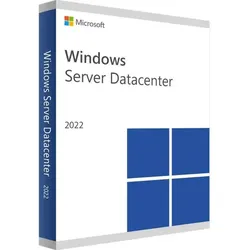
Windows Server 2022 DatacenterWindows Server 2022 Datacenter – unbegrenzt virtualisieren Windows Server 2022 Datacenter ist die Edition für stark virtualisierte Umgebungen. Sind alle Kerne des Hosts lizenziert, dürfen Sie darauf unbegrenzt viele virtuelle Maschinen mit Windows Server betreiben. Dazu kommen Funktionen, die Standard nicht bietet, etwa Storage Spaces Direct und das vollständige Speicherreplikat. Die Lizenz gibt es hier mit 16 oder 24 Cores. Die wichtigsten Funktionen Unbegrenzt viele virtuelle Maschinen mit Windows Server pro lizenziertem Host Storage Spaces Direct für hyperkonvergente Speicherlösungen Speicherreplikat zur Spiegelung von Daten zwischen Servern Geschützte VMs (Shielded VMs) und Host Guardian Service Software-Defined Networking Für wen eignet sich Windows Server 2022 Datacenter? Unternehmen mit vielen virtuellen Servern Rechenzentren und Hosting-Anbieter Hochverfügbare Cluster IT-Dienstleister mit Kundenumgebungen Neu in Windows Server 2022 Secured-core Server mit hardwaregestütztem Schutz TLS 1.3 standardmäßig aktiv SMB-Verschlüsselung mit AES-256 Verbesserte Container und Hyper-V Windows Admin Center für die Verwaltung im Browser So funktioniert die Core-Lizenzierung Seit Windows Server 2016 wird nach Prozessorkernen lizenziert. Alle physischen Kerne eines Servers müssen abgedeckt sein, mindestens 8 Kerne pro Prozessor und mindestens 16 Kerne pro Server. Eine Lizenz mit 16 Cores deckt also einen typischen Server mit einem oder zwei Prozessoren bis zu insgesamt 16 Kernen ab. Hat der Server mehr Kerne, ergänzen Sie die fehlenden über eine Add-on-Lizenz oder wählen die Variante mit 24 Cores. Ab wann lohnt sich Datacenter? Als Faustregel gilt: Wer auf einem Host mehr als etwa acht bis zehn virtuelle Windows-Server betreiben will, fährt mit Datacenter günstiger als mit mehrfach lizenziertem Standard. Zudem bringt Datacenter die Speicher- und Netzwerkfunktionen für Cluster mit. Editionen im Vergleich Windows Server 2022 Standard 2 virtuelle Maschinen je vollständig lizenziertem Server Datacenter (dieser Artikel) unbegrenzt viele virtuelle Maschinen Windows Server 2022 Essentials für kleine Firmen bis 25 Benutzer, ohne CALs Datacenter Add-on zusätzliche Cores für größere Server Weitere Lizenzen finden Sie in der Kategorie Windows Server 2022 . Zugriffslizenzen (CALs) nicht vergessen Jeder Benutzer oder jedes Gerät, das auf den Server zugreift, benötigt eine Zugriffslizenz (CAL). Für Remotedesktop-Sitzungen kommen zusätzlich RDS-CALs hinzu. Die passenden Lizenzen finden Sie unter Windows Server CAL und Remote Desktop Services CAL . Typische Einsatzszenarien Virtualisierungs-Host mit vielen Servern für unterschiedliche Abteilungen Hochverfügbarer Cluster mit Storage Spaces Direct Hosting von Kundenservern bei IT-Dienstleistern Test- und Entwicklungsumgebungen mit vielen VMs Lizenznachweis und Planung Bewahren Sie Rechnung und Lizenzunterlagen gut auf – bei einem Software-Audit weisen Sie damit nach, dass Ihr Server korrekt lizenziert ist. Dokumentieren Sie außerdem, wie viele physische Kerne Ihre Server haben und welche virtuellen Maschinen darauf laufen. Wenn Sie unsicher sind, welche Lizenzen Sie für Ihre Umgebung brauchen, beraten wir Sie gern vor dem Kauf. Systemvoraussetzungen Prozessor: 64-Bit-Prozessor ab 1,4 GHz Arbeitsspeicher: 512 MB (Server Core), 2 GB für die Desktopdarstellung Festplatte: mindestens 32 GB Netzwerk: Gigabit-Ethernet-Adapter Weitere Funktionen: TPM 2.0 und UEFI mit Secure Boot für bestimmte Sicherheitsfunktionen Installation und Aktivierung Installationsdatei (ISO) über den Link aus unserer E-Mail herunterladen. Bootfähigen USB-Stick erstellen oder die ISO im Hypervisor bzw. über die Fernverwaltung des Servers einbinden. Edition wählen (mit oder ohne Desktopdarstellung) und Windows Server installieren. Mit dem gelieferten Produktschlüssel aktivieren und Rollen wie Active Directory, Dateiserver oder Hyper-V einrichten. Häufige Fragen Wie viele virtuelle Maschinen darf ich betreiben? Unbegrenzt viele Windows-Server-VMs auf dem vollständig lizenzierten Host. Was bedeuten 16 und 24 Cores? Die Anzahl der Prozessorkerne, die abgedeckt sind. Alle physischen Kerne müssen lizenziert sein, mindestens 16 pro Server. Sind CALs enthalten? Nein. Zugriffslizenzen bestellen Sie separat. Wie wird der Server aktiviert? Mit dem Produktschlüssel, den Sie nach dem Kauf per E-Mail erhalten. Bei Fragen zur Aktivierung hilft unser Support. Bekomme ich eine Rechnung? Ja, zu jeder Bestellung erhalten Sie eine ordentliche Rechnung mit ausgewiesener Mehrwertsteuer, auf Wunsch mit Firmenanschrift. Darf ich den Server virtuell betreiben? Ja. Die Lizenz gilt für den physischen Host; je nach Edition dürfen Sie darauf virtuelle Windows-Server-Instanzen betreiben. Brauche ich für Remotedesktop zusätzliche Lizenzen? Ja. Für Remotedesktop-Sitzungen benötigen Sie neben den Windows-Server-CALs auch RDS-CALs . Lieferung, Rechnung und Support Lieferung per E-Mail: Produktschlüssel, Download-Link und Installationsanleitun...1959,90 €*Versand: 0,00 €Sichere Weiterleitung zum Anbieter
-
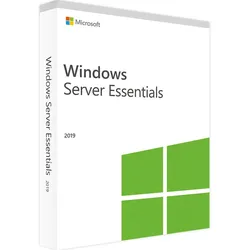
Windows Server 2019 EssentialsWindows Server 2019 Essentials – der Server für kleine Unternehmen Windows Server 2019 Essentials ist für kleine Unternehmen mit bis zu 25 Benutzern und 50 Geräten gedacht. Der große Vorteil: Für den Zugriff sind keine zusätzlichen Zugriffslizenzen (CALs) nötig – das spart bei kleinen Teams spürbar Kosten. Windows Server 2019 Essentials bietet die gleiche Technik wie die Standard-Edition, zugeschnitten auf kleine Firmen – mit Windows Admin Center für die bequeme Verwaltung im Browser. Die wichtigsten Funktionen Bis zu 25 Benutzer und 50 Geräte ohne zusätzliche CALs Active Directory für zentrale Anmeldung und Berechtigungen Datei- und Druckserver mit Freigaben Lizenziert für 1 Prozessor mit bis zu 10 Kernen Eine physische oder virtuelle Instanz Für wen eignet sich Windows Server 2019 Essentials? Handwerksbetriebe und kleine Büros Arztpraxen und Kanzleien mit wenigen Arbeitsplätzen Vereine und Bildungsträger Startups mit eigenem Server Neu in Windows Server 2019 Windows Admin Center für die Verwaltung im Browser Speichermigrationsdienst für den Umzug alter Server System Insights für vorausschauende Analysen Linux- und Kubernetes-Container Speicherreplikat auch in der Standard-Edition (eingeschränkt) Essentials oder Standard? Bis 25 Benutzer ist Essentials meist die günstigere Wahl, weil keine CALs anfallen. Wächst das Team darüber hinaus, oder brauchen Sie virtuelle Maschinen und Remotedesktop-Server, wechseln Sie zu Windows Server 2019 Standard . Editionen im Vergleich Essentials (dieser Artikel) bis 25 Benutzer / 50 Geräte, ohne CALs Windows Server 2019 Standard beliebig viele Benutzer (mit CALs), 2 VMs Windows Server 2019 Datacenter unbegrenzte VMs Weitere Lizenzen finden Sie in der Kategorie Windows Server 2019 . Typische Einsatzszenarien Zentraler Dateiablage für ein kleines Team Anmeldung aller PCs über Active Directory Freigegebene Drucker und Scanner im Büro Server für Branchensoftware in Praxis oder Kanzlei Lizenznachweis und Planung Bewahren Sie Rechnung und Lizenzunterlagen gut auf – bei einem Software-Audit weisen Sie damit nach, dass Ihr Server korrekt lizenziert ist. Dokumentieren Sie außerdem, wie viele physische Kerne Ihre Server haben und welche virtuellen Maschinen darauf laufen. Wenn Sie unsicher sind, welche Lizenzen Sie für Ihre Umgebung brauchen, beraten wir Sie gern vor dem Kauf. Datensicherung im kleinen Büro Ein eigener Server ist nur so gut wie seine Sicherung. Richten Sie mit der integrierten Windows-Server-Sicherung eine tägliche Sicherung auf eine externe Festplatte oder ein NAS ein und bewahren Sie eine zweite Kopie außer Haus auf. Testen Sie regelmäßig, ob sich einzelne Dateien wiederherstellen lassen. So sind Kundendaten, Rechnungen und Dokumente auch nach einem Hardwaredefekt schnell wieder verfügbar. Systemvoraussetzungen Prozessor: 64-Bit-Prozessor ab 1,4 GHz Arbeitsspeicher: 512 MB (Server Core), 2 GB für die Desktopdarstellung Festplatte: mindestens 32 GB Netzwerk: Gigabit-Ethernet-Adapter Weitere Funktionen: TPM 2.0 und UEFI mit Secure Boot für bestimmte Sicherheitsfunktionen Installation und Aktivierung Installationsdatei (ISO) über den Link aus unserer E-Mail herunterladen. Bootfähigen USB-Stick erstellen oder die ISO im Hypervisor bzw. über die Fernverwaltung des Servers einbinden. Edition wählen (mit oder ohne Desktopdarstellung) und Windows Server installieren. Mit dem gelieferten Produktschlüssel aktivieren und Rollen wie Active Directory, Dateiserver oder Hyper-V einrichten. Häufige Fragen Brauche ich CALs? Nein. Essentials ist für bis zu 25 Benutzer und 50 Geräte ohne zusätzliche Zugriffslizenzen lizenziert. Kann ich Remotedesktop-Sitzungen nutzen? Essentials ist nicht als Terminalserver gedacht. Für Remotedesktop-Umgebungen wählen Sie Windows Server Standard mit RDS-CALs. Wie viele Prozessoren werden unterstützt? Die Lizenz gilt für 1 Prozessor mit bis zu 10 Kernen. Wie wird der Server aktiviert? Mit dem Produktschlüssel, den Sie nach dem Kauf per E-Mail erhalten. Bei Fragen zur Aktivierung hilft unser Support. Bekomme ich eine Rechnung? Ja, zu jeder Bestellung erhalten Sie eine ordentliche Rechnung mit ausgewiesener Mehrwertsteuer, auf Wunsch mit Firmenanschrift. Was passiert, wenn wir mehr als 25 Benutzer werden? Dann wechseln Sie auf Windows Server Standard und erwerben die passenden CALs. Lieferung, Rechnung und Support Lieferung per E-Mail: Produktschlüssel, Download-Link und Installationsanleitung erhalten Sie nach Zahlungseingang in der Regel innerhalb von 5 bis 30 Minuten (täglich 09:00–21:00 Uhr). Mehr dazu unter Versand & Zahlung . Rechnung: Zu jeder Bestellung erhalten Sie eine ordentliche Rechnung, auf Wunsch mit Firmenanschrift. Herkunft der Lizenz: Wir beziehen unsere Lizenzen über Distributoren und Großhändler in Europa. Wie das genau funktioniert, erklären wir auf der Seite Legale Software kaufen . Support: Bei Fragen zur Installation oder Aktivierung helfen wir per E-Mail (Mo–So 09:00–21:00 Uhr), Telefon (Mo–Fr 09:00–14:00 Uhr), Live-Ch...99,90 €*Versand: 0,00 €Sichere Weiterleitung zum Anbieter
-
Was kann Windows Server 2019?
Windows Server 2019 ist ein Betriebssystem, das speziell für den Einsatz in Unternehmensumgebungen entwickelt wurde. Es bietet eine Vielzahl von Funktionen und Diensten, die Unternehmen dabei unterstützen, ihre IT-Infrastruktur effizient zu verwalten und zu sichern. Dazu gehören unter anderem verbesserte Sicherheitsfunktionen wie Windows Defender Advanced Threat Protection, die den Schutz vor Bedrohungen erhöhen. Zudem bietet Windows Server 2019 Funktionen wie Software Defined Networking (SDN), die es Unternehmen ermöglichen, ihre Netzwerkinfrastruktur flexibel zu gestalten und zu verwalten. Darüber hinaus unterstützt Windows Server 2019 Container-Technologien wie Docker, die die Bereitstellung von Anwendungen vereinfachen und beschleunigen können. **
-
Wie aktiviere ich die drahtlose Konnektivität in Windows 7?
Um die drahtlose Konnektivität in Windows 7 zu aktivieren, klicken Sie auf das Netzwerksymbol in der Taskleiste. Wählen Sie dann "Verfügbare Netzwerke anzeigen" aus und klicken Sie auf den Schalter, um die drahtlose Verbindung einzuschalten. Sie können auch die Tastenkombination "Fn" + "F2" verwenden, um die drahtlose Konnektivität ein- oder auszuschalten, wenn Ihr Laptop diese Funktion unterstützt. **
-
Was ist komplizierter: ein Linux-Server oder ein Windows-Server?
Es ist schwierig zu sagen, welches Betriebssystem komplizierter ist, da dies von verschiedenen Faktoren abhängt. Linux-Server erfordern in der Regel mehr technisches Wissen und Erfahrung, da sie auf der Kommandozeile arbeiten und eine größere Anpassungsfähigkeit bieten. Windows-Server hingegen haben eine grafische Benutzeroberfläche und können für Benutzer mit Windows-Erfahrung einfacher zu bedienen sein. Letztendlich hängt die Komplexität davon ab, wie gut man mit dem jeweiligen Betriebssystem vertraut ist. **
-
Wie schalte ich die IPv4-Konnektivität in Windows 10 ein?
Um die IPv4-Konnektivität in Windows 10 einzuschalten, öffne die Einstellungen und gehe zu "Netzwerk und Internet". Klicke dann auf "Ethernet" oder "WLAN", je nachdem, welche Verbindung du verwendest. Wähle deine Verbindung aus und aktiviere die Option "IPv4-Konnektivität". **
* Alle Preise verstehen sich inklusive der gesetzlichen Mehrwertsteuer und ggf. zuzüglich Versandkosten. Die Angebotsinformationen basieren auf den Angaben des jeweiligen Shops und werden über automatisierte Prozesse aktualisiert. Eine Aktualisierung in Echtzeit findet nicht statt, so dass es im Einzelfall zu Abweichungen kommen kann. ** Hinweis: Teile dieses Inhalts wurden von KI erstellt.